

XAMPP es una distribución de Apache completamente gratuita y fácil de instalar que integra las principales herramientas necesarias para crear un entorno de desarrollo web local, como Apache, MariaDB, PHP, Perl y phpMyAdmin.
Durante muchos años XAMPP ha sido una de mis opciones preferidas para trabajar con PHP en Linux. Sin embargo, las versiones oficiales para Linux han dejado de actualizar algunos de sus componentes con la frecuencia necesaria para trabajar con versiones recientes de PHP.
Por esta razón he creado XAMPP Community Build, una compilación comunitaria de XAMPP para Linux que busca mantener actualizado el stack original y conservar la facilidad de instalación y uso que siempre ha caracterizado a XAMPP.
Importante: XAMPP Community Build es un proyecto comunitario independiente y no es una distribución oficial de Apache Friends. Su objetivo es proporcionar versiones actualizadas para Linux manteniendo, en la medida de lo posible, la estructura y experiencia de uso tradicional de XAMPP.
Las versiones disponibles se publican en GitLab. Desde la sección Releases puedes descargar la versión más reciente:
https://gitlab.com/linuxitos/xampp-community-build/-/releases
Descarga el instalador .run correspondiente a la versión más reciente.
Antes de ejecutar el instalador, recomiendo instalar las siguientes dependencias necesarias para XAMPP:
sudo dnf install libnsl mod_perl libaio libxcrypt-compat
Una vez descargado el instalador, abrir una terminal y entrar al directorio donde se encuentra el archivo. Por ejemplo:
cd ~/Descargas
Asignar permisos de ejecución al instalador descargado:
chmod +x xampp-linux-x64-*-installer.run
Finalmente ejecutar el instalador con permisos de administrador:
sudo ./xampp-linux-x64-*-installer.run
Al ejecutar el archivo se abrirá el asistente gráfico de instalación. Podemos dejar las configuraciones predeterminadas y hacer clic en Next.

Revisar el espacio de almacenamiento y Next.


Esperamos a que termine el proceso de instalación y finalmente hacemos clic en Finish.

Una vez terminada la instalación podremos administrar Apache y MariaDB desde el administrador gráfico incluido con XAMPP Community Build.
Como puede observarse, el XAMPP Manager fue rediseñado. Desde aquí podemos iniciar, detener y reiniciar los diferentes servicios.


Si ya tenemos otra instancia de MySQL o MariaDB utilizando el puerto 3306, podemos configurar MariaDB para utilizar otro puerto, por ejemplo 3307.
Después de realizar el cambio reiniciamos los servicios desde el administrador de XAMPP.
También podemos iniciar XAMPP directamente desde la terminal:
sudo /opt/lampp/lampp start
Para detener los servicios:
sudo /opt/lampp/lampp stop
Y para reiniciar todos los servicios:
sudo /opt/lampp/lampp restart
En caso de requerir modificar la configuración de phpMyAdmin, podemos editar el archivo:
sudo gedit /opt/lampp/phpmyadmin/config.inc.php
También podemos configurar el directorio temporal utilizado por phpMyAdmin agregando:
$cfg['TempDir'] = '../temp/';
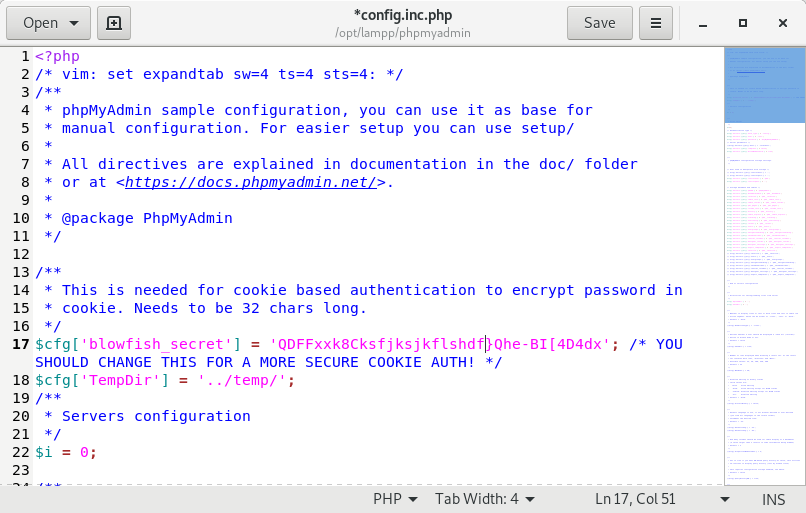
Si necesitamos importar desde phpMyAdmin una base de datos cuyo archivo supera el límite permitido, podemos modificar la configuración de PHP.
Abrimos el archivo:
sudo gedit /opt/lampp/etc/php.ini
Buscamos las siguientes opciones y modificamos los valores de acuerdo con nuestras necesidades:
post_max_size=40M

upload_max_filesize=40M
Después de modificar el archivo es necesario reiniciar Apache para aplicar los cambios.
Antes de desinstalar XAMPP recomiendo realizar un respaldo de las bases de datos y de los proyectos almacenados dentro de /opt/lampp/htdocs.
Una vez realizado el respaldo, abrir una terminal y entrar al directorio de instalación:
cd /opt/lampp/
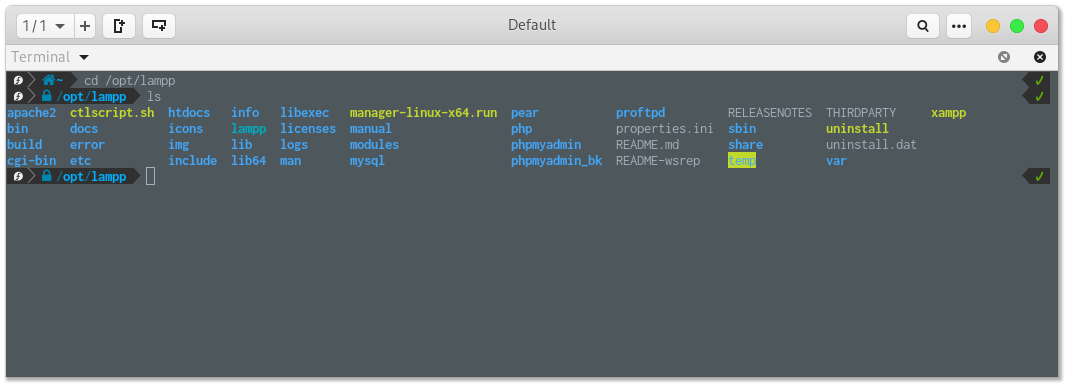
Ejecutar el desinstalador:
sudo ./uninstall
Se iniciará el asistente gráfico de desinstalación. Confirmamos la operación y esperamos a que finalice el proceso.


XAMPP Community Build es un proyecto comunitario. Las nuevas versiones, cambios y paquetes de instalación se publicarán en el repositorio del proyecto:
https://gitlab.com/linuxitos/xampp-community-build
Para descargar siempre la versión más reciente puedes consultar directamente la sección de Releases:
https://gitlab.com/linuxitos/xampp-community-build/-/releases
Y con esto tenemos instalado XAMPP Community Build en Fedora 44, con un entorno actualizado para continuar desarrollando aplicaciones PHP en Linux.

 linuxitos