

Fedora 44 ya está disponible para instalarse desde cero o actualizarse desde Fedora 43. En este tutorial explico el proceso de actualización. En este artículo recopilo las aplicaciones, ajustes y configuraciones que utilizo habitualmente después de una instalación limpia de Fedora con GNOME.
Este tutorial está orientado específicamente a Fedora Workstation con el escritorio GNOME. No es una lista de cambios obligatorios: varias de las configuraciones son preferencias personales que he ido manteniendo y ajustando con cada nueva versión de Fedora.
Fedora no necesita que el usuario root tenga una contraseña independiente para el uso normal del sistema, ya que las tareas administrativas pueden realizarse mediante sudo. Si por preferencia personal se desea asignar una contraseña a root, puede hacerse con el siguiente comando:
sudo passwd root
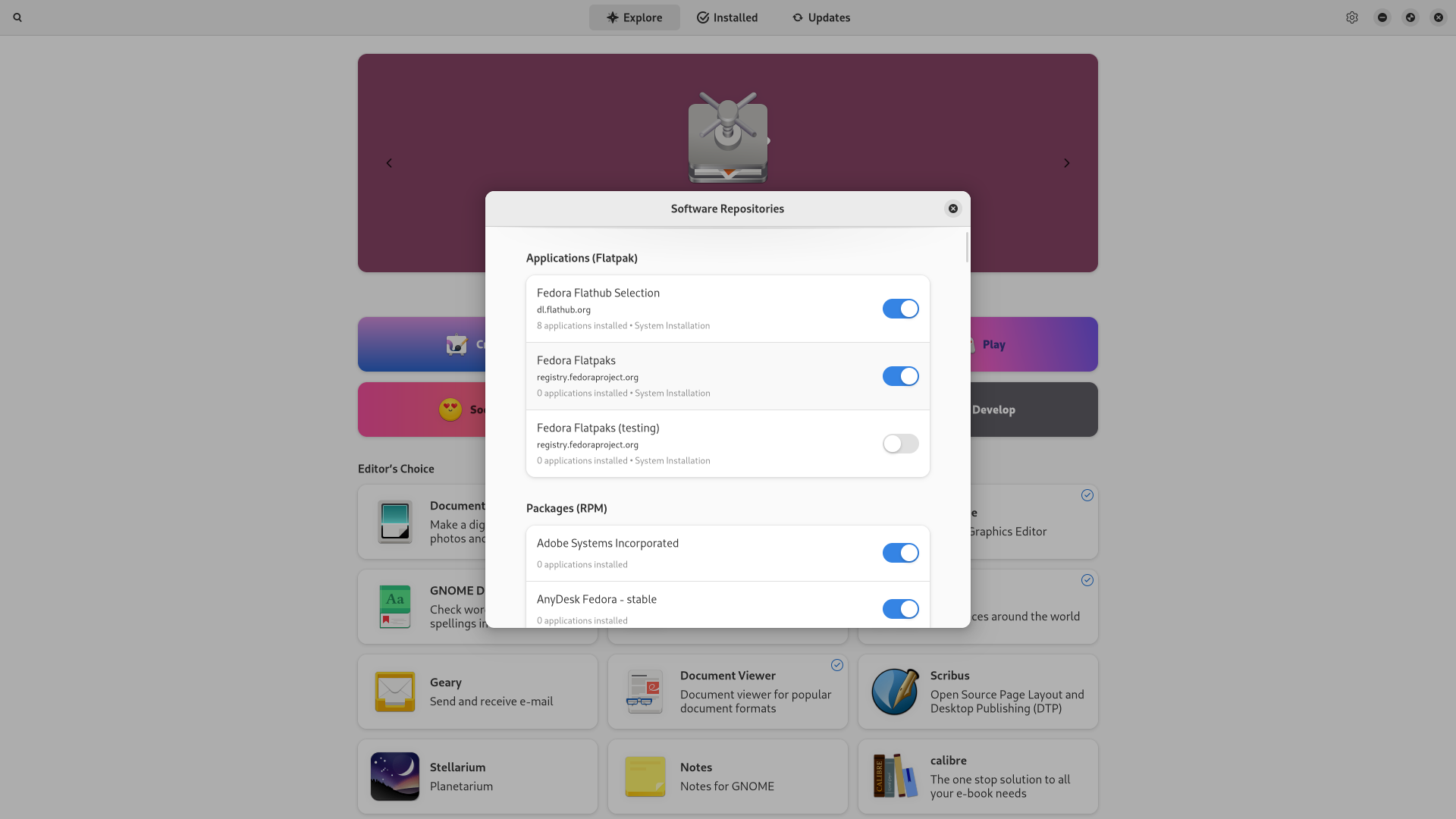
Antes de instalar aplicaciones adicionales conviene configurar únicamente los repositorios de terceros que realmente se vayan a utilizar. Mantener demasiados repositorios habilitados puede provocar conflictos o repositorios temporalmente incompatibles cuando aparece una nueva versión de Fedora.
Aquí pueden descargar el archivo repos_fc_44.tar.xz, que contiene varios de los repositorios de terceros que utilizo. No es necesario habilitarlos todos; pueden conservar únicamente los correspondientes a las aplicaciones que realmente utilicen.
- MySQL
- VirtualBox 7.2
- RPM fusion
- Kernel vanilla (desactivado por defecto, habilitarlo) con el comando sudo dnf config-manager --set-enabled kernel-vanilla-stable
- Dropbox
- Google Chrome
- Yandex Browser
- Russian Repos
- Visual Studio Code
- Opera Developer
- SublimeText
- Postgresql
- Skype
- Brave
- VScode
- Peek
- Qgis
- Opera
Una vez descargado el archivo con los repositorios, abrir la terminal y ubicarse en la ruta donde se haya guardado la descarga, en caso de ser la carpeta <Descargas> seguir lo siguientes pasos:
cd ~/Descargas
tar -xvf repos_fc_44.tar.xz
sudo cp ~/Descargas/repos_fc_44/*.repo /etc/yum.repos.d
Si algún repositorio aún no está disponible para fedora, con el siguiente comando se puede deshabilitar y volver a habilitar cuando ya lo esté:
sudo gnome-text-editor /etc/yum.repos.d/nombre-repo.repo
Abrirá el editor de texto y en la opción que dice enabled y ponerlo a 0:
[...]
enabled=0
[...]
Una vez agregados los repositorios, puede configurarse DNF para permitir varias descargas en paralelo:
sudo gnome-text-editor /etc/dnf/dnf.conf
Agregar las siguientes líneas:
max_parallel_downloads=5
Actualizar los paquetes del sistema:
sudo dnf upgrade --refresh -y
Reiniciar el equipo (es necesario en caso de haber actualizaciones de kernel)
reboot
En esta sección agrupo utilidades de uso cotidiano para trabajar con archivos comprimidos, formatos multimedia, Java, imágenes y otras funciones habituales del escritorio.
sudo dnf -y install xz bzip2 unrar p7zip lbzip2 arj lzma arj lzop cpio webp-pixbuf-loader java unar file-roller
sudo dnf install -y xine-lib-extras xine-lib-extras-freeworld gstreamer1-plugins-base-tools vlc libdvdread libdvdnav lsdvd gstreamer1-vaapi libva-utils xine-lib-extras xine-lib-extras-freeworld ImageMagick
Son aplicaciones y utilidades que no son indispensables para Fedora, pero que pueden resultar útiles dependiendo del uso del equipo.
sudo dnf -y install wget curl transmission shotwell gimp inkscape pinta
sudo dnf install gstreamer1-plugins-{bad-*,good-*,base} gstreamer1-plugin-openh264 gstreamer1-libav --exclude=gstreamer1-plugins-bad-free-devel
sudo dnf install wine winetricks ffmpegthumbnailer tumbler
Estas herramientas permiten realizar ajustes visuales y funcionales en GNOME, instalar extensiones y personalizar Nautilus, temas e iconos.
sudo dnf -y install gnome-extensions-app gnome-tweak-tool gnome-shell-extension-common gnome-tweak-tool util-linux-user gnome-terminal-nautilus nautilus-extensions tilix-nautilus nautilus-python gtk-murrine-engine
gsettings set org.gnome.nautilus.preferences default-sort-order type
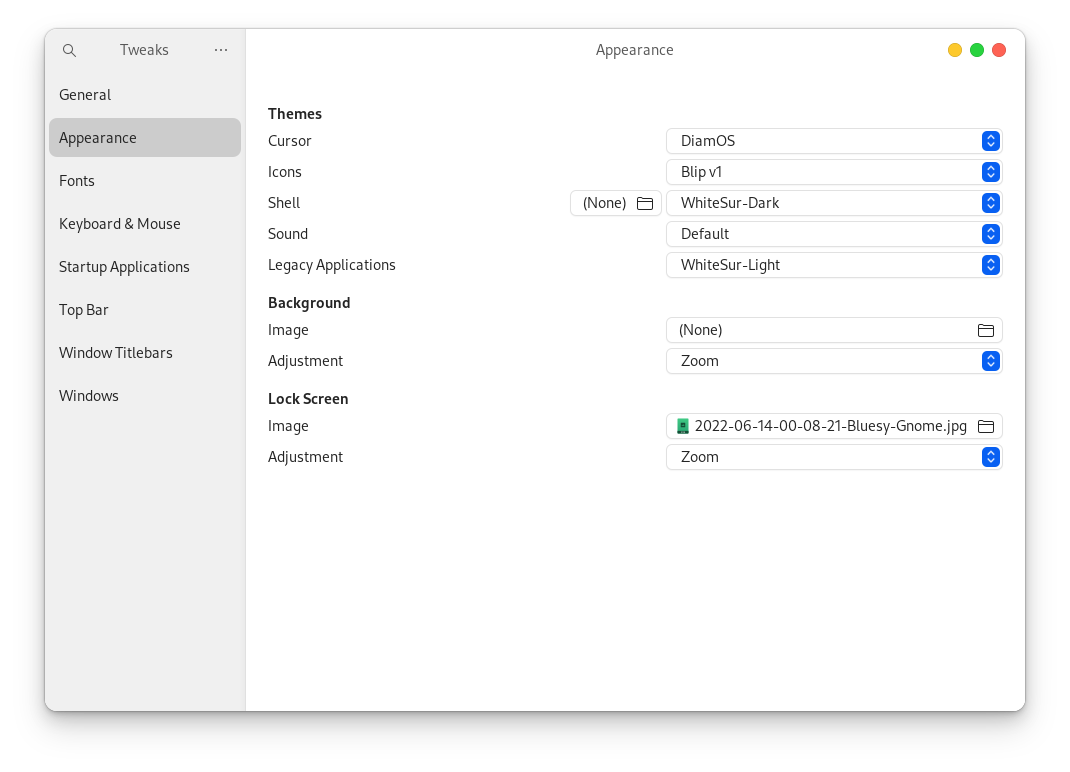
GNOME Shell permite ampliar sus funciones mediante extensiones. Algunas son principalmente visuales y otras mejoran la productividad; estas son algunas de las que suelo utilizar o recomendar:
Las extensiones pueden consultarse e instalarse desde extensions.gnome.org. Dependiendo del navegador utilizado puede ser necesario instalar primero el conector correspondiente y posteriormente actualizar la página.
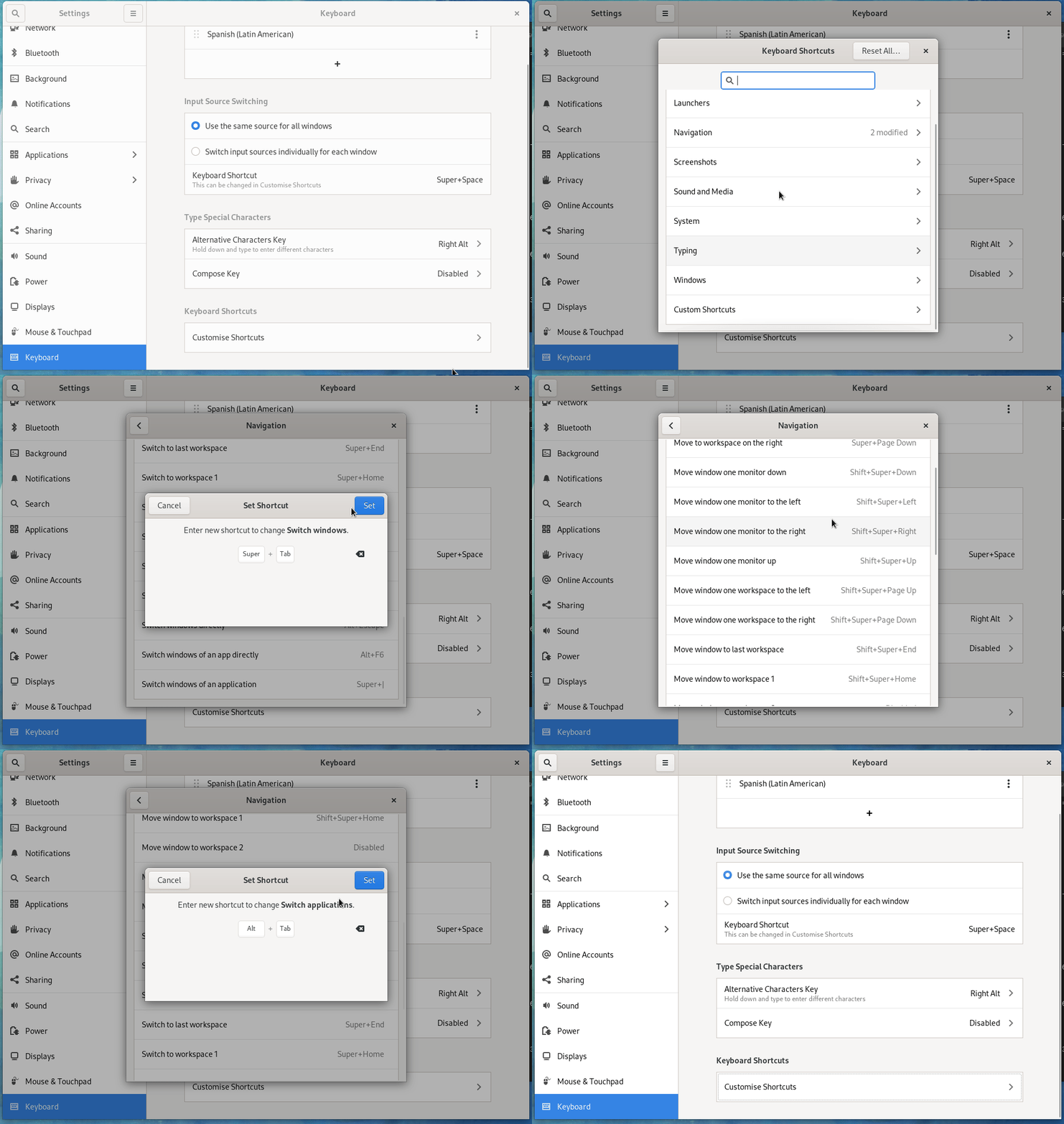
La solución que encontré, fue asignar el atajo super-tab para cambiarse entre ventanas, y eso se hace con las siguientes configuraciones:
Ir a Cajón aplicaciones->Teclado->Atajos->Navegación->Cambiar entre ventanas
Una vez ahí, presionar las teclas Super+Tab, y listo.
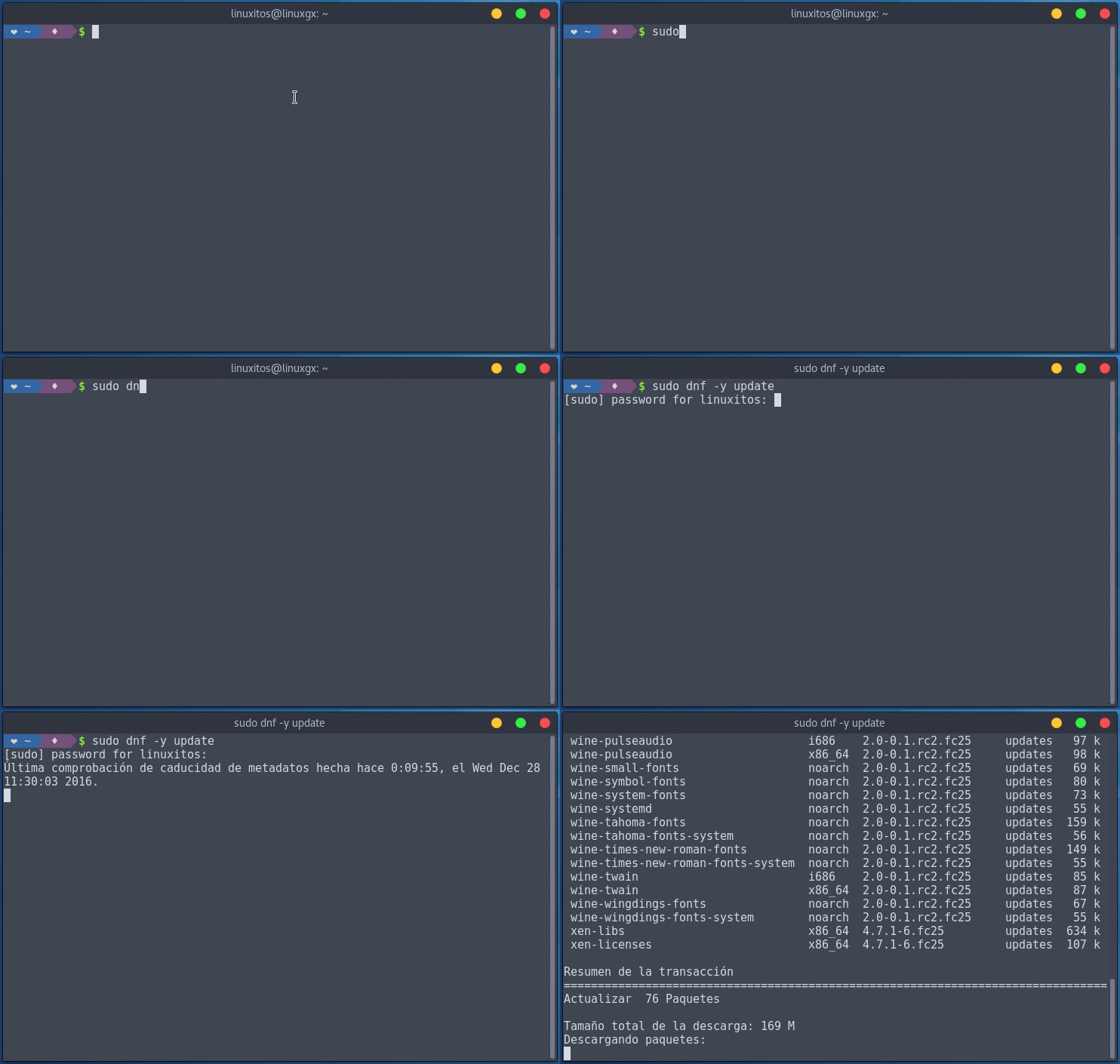
Esta opción es meramente visual y no modifica el funcionamiento de sudo. Por defecto, al escribir una contraseña en la terminal no se muestra ningún carácter; con pwfeedback se mostrarán asteriscos mientras se escribe.
sudo visudo -f /etc/sudoers.d/pwfeedback
En el archivo nuevo agregar la siguiente línea:
Defaults pwfeedback
Guardar el archivo y salir. Al utilizar visudo también se valida la sintaxis antes de guardar, reduciendo el riesgo de dejar una configuración inválida de sudo.

Desde Fedora 37, con Nautilus 43, la tecla Retroceso dejó de utilizarse para volver al directorio anterior o padre.
En lo personal nunca me gustó ese cambio, nunca lo aceptaré, POR LA SENCILLA RAZÓN, DE QUE NO ENTIENDO, POR QUÉ TENER QUE USAR LA COMBINACIÓN DE DOS TECLAS PARA VOLVER AL DIRECTORIO ANTERIOR, CUANDO PUEDES USAR SOLO UNA?
Hasta Nautilus 46, incluido en Fedora 40, el script que utilizaba para recuperar la tecla Backspace funcionaba sin cambios. A partir de Nautilus 47 fue necesario adaptarlo y desde entonces lo he ido ajustando conforme cambia GNOME/Nautilus.
Los repositorios de RPM Fusion sólo deben instalarse aquí si no se configuraron previamente.
sudo dnf install https://download1.rpmfusion.org/free/fedora/rpmfusion-free-release-$(rpm -E %fedora).noarch.rpm
sudo dnf install https://download1.rpmfusion.org/nonfree/fedora/rpmfusion-nonfree-release-$(rpm -E %fedora).noarch.rpm
sudo dnf install nautilus-python python3-gobject gtk3 python3 gobject-introspection-devel pkg-config python3-devel gtk-murrine-engine kernel-headers kernel-devel dkms elfutils-libelf-devel qt5-qtx11extras gcc make perl bzip2 meson ninja-build gcc python3-devel python3-pip gobject-introspection-devel glib2-devel nautilus-devel
Aquí la configuración en Nautilus enable BackSpace: se aceptan sugerencias y mejoras
Crear el siguiente directorio:
mkdir -p ~/.local/share/nautilus-python/extensions
Crear el archivo en el directorio creado previamente:
gnome-text-editor ~/.local/share/nautilus-python/extensions/BackspaceBack.py
#!/usr/bin/env python
# created by linuxitos (mod GNOME 49)

import gi
import os

gi.require_version('Nautilus', '4.1')
gi.require_version('Gtk', '4.0')
gi.require_version('Gdk', '4.0')

from gi.repository import GObject, Nautilus, Gtk, Gdk

class BackspaceBack(GObject.GObject, Nautilus.InfoProvider):

    def __init__(self):
        super().__init__()

        app = Gtk.Application.get_default()
        if not app:
            print("[BackspaceBack] Gtk.Application.get_default() is None", file=os.sys.stderr)
            return

        app.connect("window-added", self.on_window_added)

        for window in app.get_windows():
            if isinstance(window, Gtk.ApplicationWindow):
                self._attach_controller(window)

    def update_file_info(self, file: Nautilus.FileInfo):
        return

    def on_window_added(self, app, window):
        if isinstance(window, Gtk.ApplicationWindow):
            self._attach_controller(window)

    def _attach_controller(self, window: Gtk.Window):
        if getattr(window, "_backspace_nav_attached", False):
            return

        key_controller = Gtk.EventControllerKey.new()
        key_controller.connect("key-pressed", self.on_key_pressed, window)
        window.add_controller(key_controller)

        window._backspace_nav_attached = True

    def on_key_pressed(self, controller, keyval, keycode, state, window: Gtk.Window):
        if keyval != Gdk.KEY_BackSpace:
            return False

        if state & Gtk.accelerator_get_default_mod_mask():
            return False

        focus_widget = window.get_focus()

        if isinstance(focus_widget, Gtk.Editable):
            return False

        try:
            window.activate_action("slot.up", None)
            return True
        except Exception as e:
            print(f"[BackspaceBack] Error al activar 'slot.up': {e}", file=os.sys.stderr)
            return False

def init():
    return BackspaceBack()
Reiniciar Nautilus/Files:
nautilus -q
Esta configuración se ha utilizado y adaptado desde Fedora 37 conforme han cambiado las versiones de Nautilus y GNOME.
sudo dnf -y install git zsh util-linux-user
git clone https://github.com/ohmyzsh/ohmyzsh.git ~/.oh-my-zsh
cp ~/.oh-my-zsh/templates/zshrc.zsh-template ~/.zshrc
cp ~/.zshrc ~/.zshrc.orig
chsh -s "$(command -v zsh)"
Cerrar la terminal y abrirla nuevamente. Si el cambio de shell todavía no se refleja, cerrar la sesión del usuario y volver a iniciar.
Powerlevel10k necesita una tipografía con los símbolos adecuados. Aquí pueden descargar las tipografías que utilizo e instalarlas con doble clic: descargar tipografías.

La instalación del tema:
git clone --depth=1 https://github.com/romkatv/powerlevel10k.git ~/.oh-my-zsh/custom/themes/powerlevel10k
echo 'source ~/.oh-my-zsh/custom/themes/powerlevel10k/powerlevel10k.zsh-theme' >>~/.zshrc
Al cerrar y volver a abrir la terminal normalmente iniciará el asistente de configuración de Powerlevel10k. Si no ocurre automáticamente, puede ejecutarse:
p10k configure
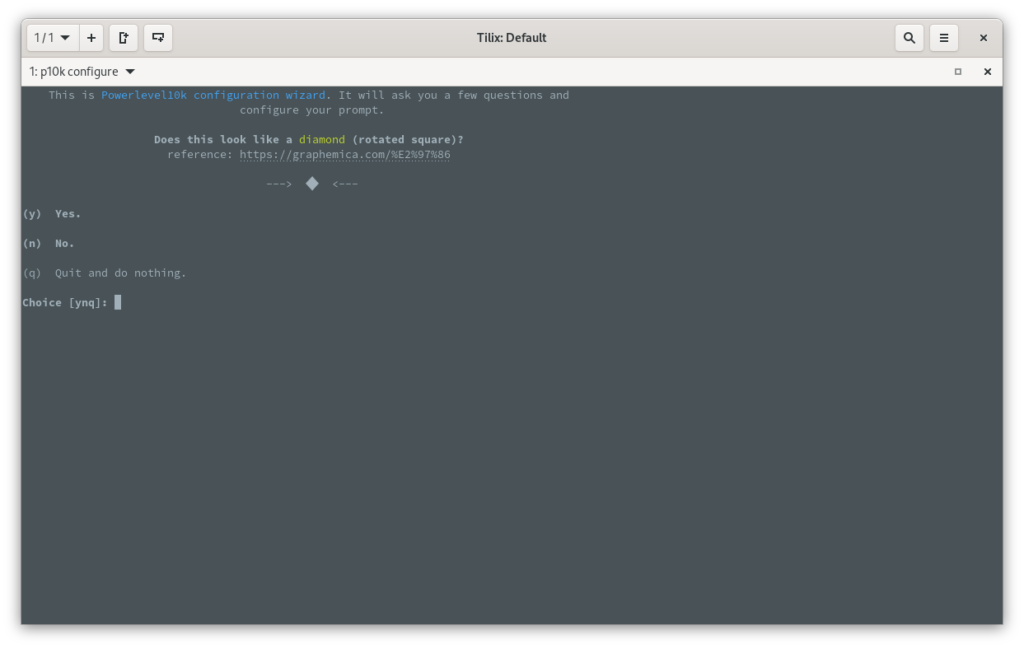
A partir de aquí, se debe leer bien las indicaciones para poder elegir correctamente los íconos, y estilos que se tendrá para el tema
Si por alguna razón, no se inicia automáticamente la configuración de powerlevel10k, se puede iniciar el proceso desde la terminal, con el comando siguiente:
Si el comando no inicia el proceso mostrado en la imagen 5, entonces revisar el proceso de instalación, o bien cerrar sesión y volver a iniciar, para que los cambios se apliquen.
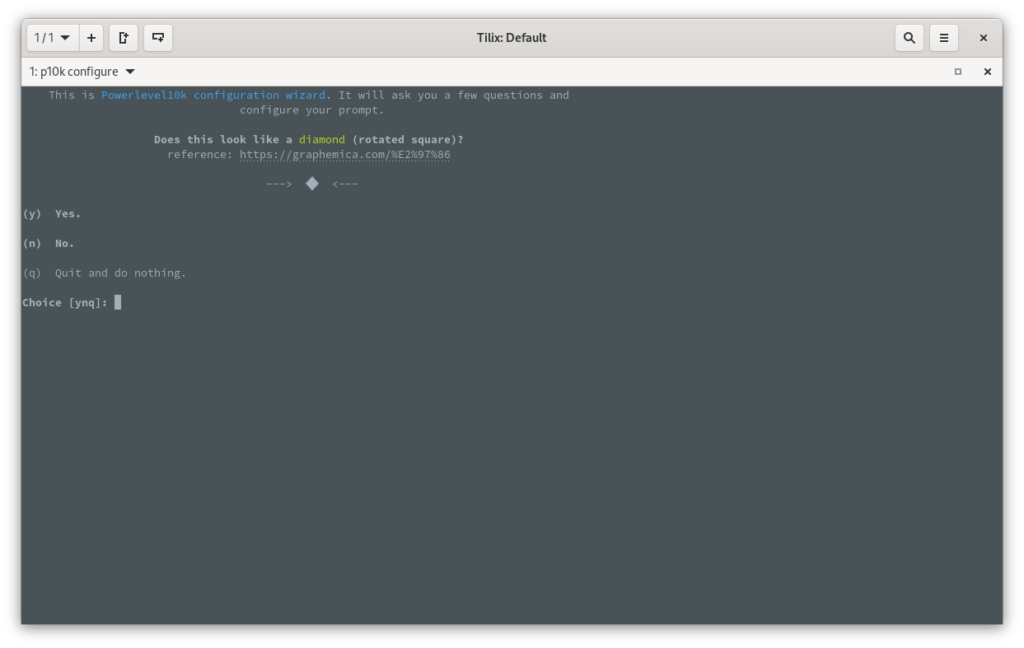
Al inicio de la configuración, pregunta si lo que se ve es un rombo, si es así, presionar "y" que corresponde "yes", q es para salir del proceso, sin configurar ni guardar nada.
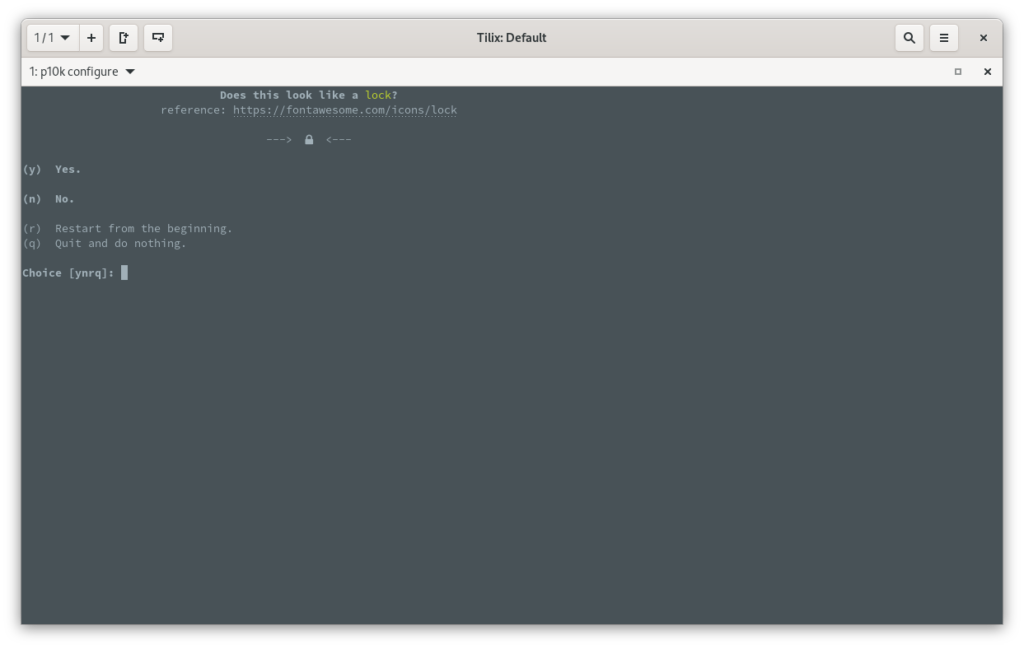
La siguiente pregunta, es si e puede visualizar el ícono de bloqueo, o candado, si es así, presionar "y" o "n" en su defecto, las preguntas aquí son necesarias, porque si por alguna razón, no se visualizan los íconos, significa que las tipografías previamente mencionadas, no se instalaron correctamente. Por lo tanto es necesario instalarlas previo a configurar el tema.
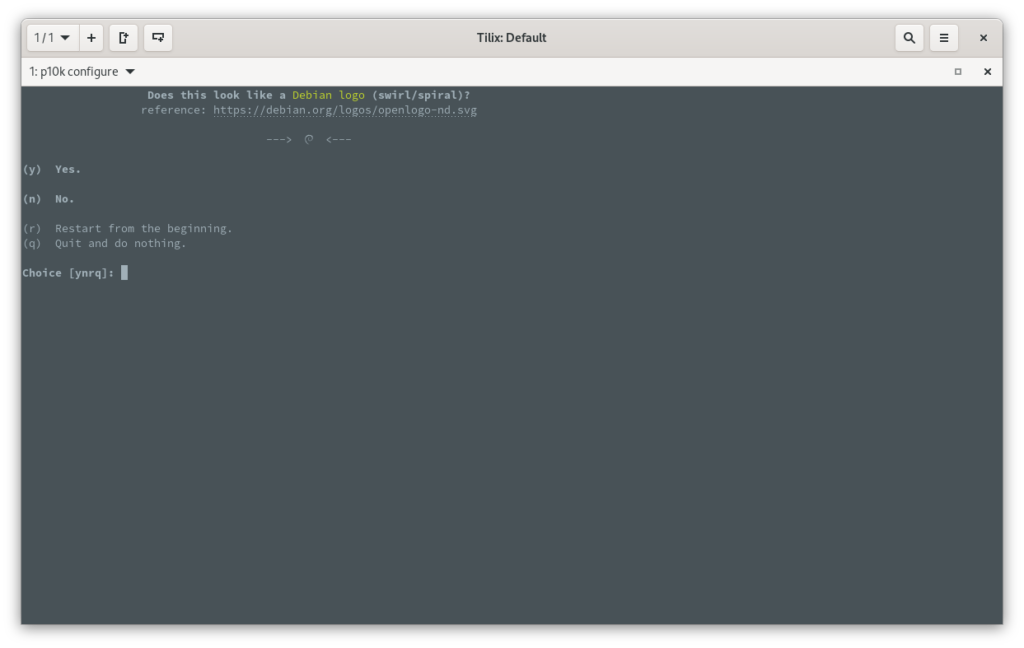
La siguiente pregunta: puedes ver una espiral?, y lo mismo, si lo pueden visualizar, presionar "y" o "n" según sea el caso.
En alguna parte del proceso, comenzarán a ver los íconos, ya como se debe de visualizar en la terminal, no se olviden de ir traduciendo los mensajes, para una mayor comprensión
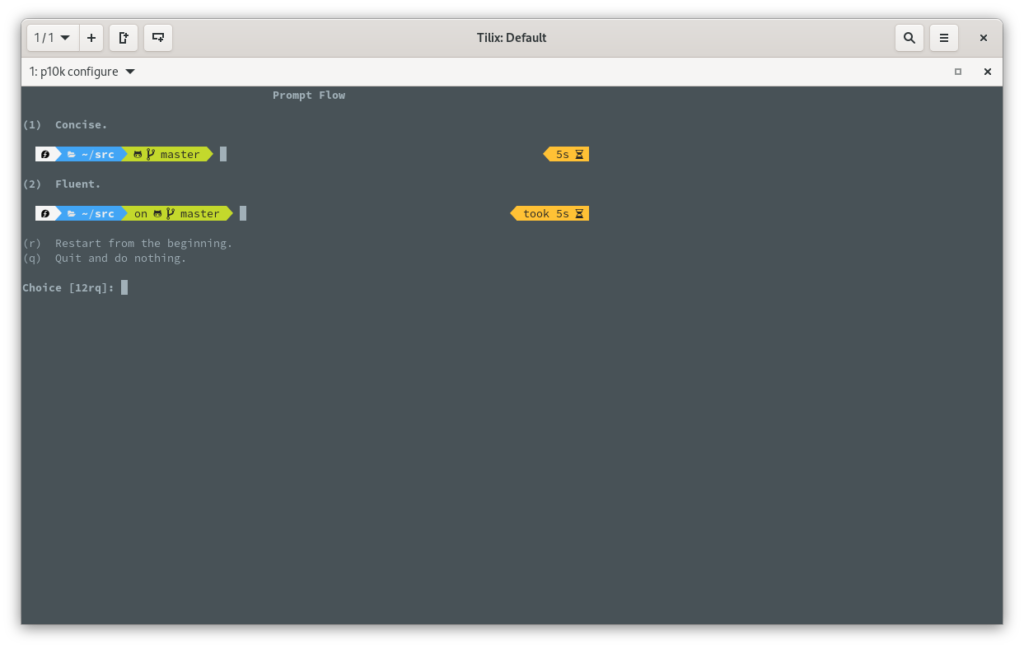
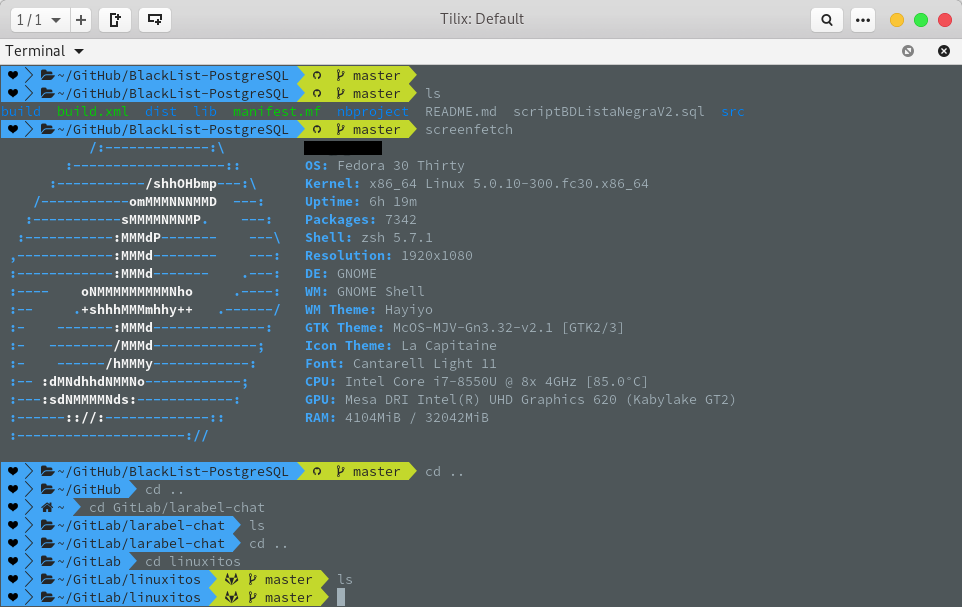
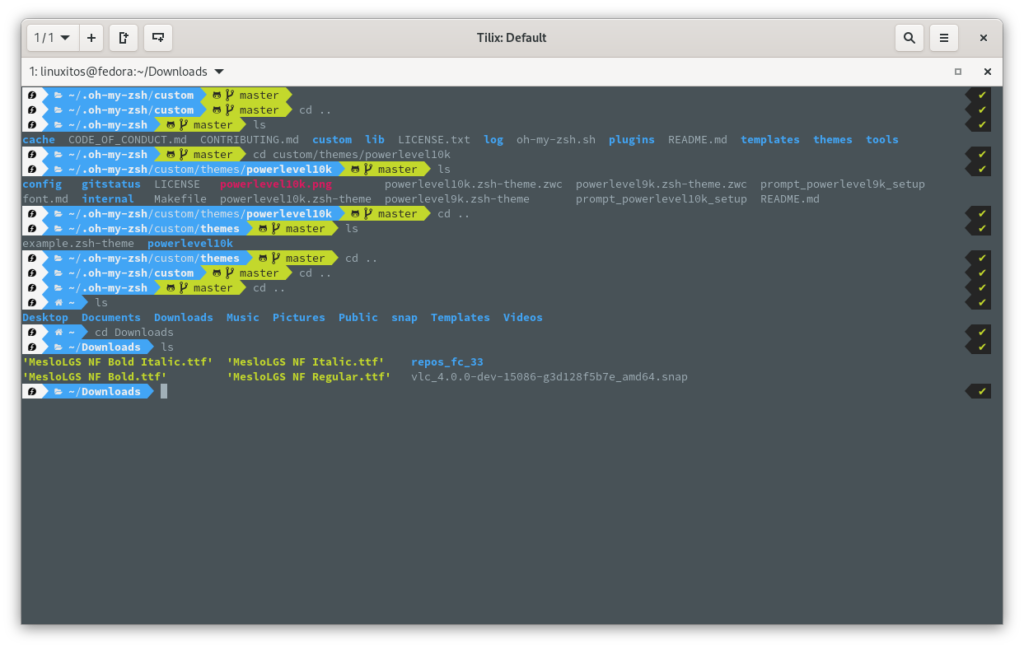
Al finalizar, la terminal se verá de la siguiente manera:, si algo no les gustó, pueden volver a ejecutar el comando de configuración, las veces que sea necesario.

Para utilizar una dirección MAC generada y estable por conexión en Wi-Fi, además de aleatorizar la MAC utilizada durante el escaneo, crear el archivo /etc/NetworkManager/conf.d/00-macrandomize.conf y agregar lo siguiente:
[device]
wifi.scan-rand-mac-address=yes

[connection]
wifi.cloned-mac-address=stable
ethernet.cloned-mac-address=stable
connection.stable-id=${CONNECTION}/${BOOT}
Reiniciar el servicio
sudo systemctl restart NetworkManager
Fedora Workstation utiliza Wayland de forma predeterminada. Xorg no es necesario para la mayoría de los usuarios; estos paquetes sólo deben instalarse cuando alguna aplicación, controlador o flujo de trabajo específico lo requiera.
sudo dnf install @base-x
sudo dnf install xorg-x11-server-Xorg
sudo dnf install xorg-x11-drv-amdgpu
Los temas GTK externos, como WhiteSur, no siempre se aplican por completo a Nautilus y a las aplicaciones modernas de GNOME/libadwaita. Para instalar y aplicar WhiteSur utilizo las siguientes dependencias y ajustes:
sudo dnf install glib2-devel sassc ImageMagick optipng inkscape dialog glib2-devel libxml2 libappstream-glib gnome-tweaks
Configuración:
sudo flatpak override --filesystem=xdg-config/gtk-3.0
sudo flatpak override --filesystem=xdg-config/gtk-4.0
Instalar tema WhiteSur

Clonar el proyecto
cd ~/Descargas/
git clone https://github.com/vinceliuice/WhiteSur-gtk-theme
cd WhiteSur-gtk-theme
Después de clonar el proyecto, ejecutar el instalador. Los temas del usuario se guardarán en ~/.themes.
./install.sh -l -c dark -c light -N glassy -l --shell -i fedora
Previo a usar el tema para gnome shell y no sólo las ventanas, es necesario instalar la extensión User Themes: abrir el siguiente enlace e instalarlo:
Instalarlo desde la User Themes o bien desde consola
sudo dnf install gnome-shell-extension-user-theme
Una vez instalado, abrir la aplicación de Gnome Extensión para habilitar los temas del usuario:

Abrir Gnome Tweaks para seleccionar el tema instalado:

Las siguientes herramientas son opcionales y están orientadas a desarrollo, compilación de software, módulos externos y aplicaciones que necesitan librerías de desarrollo.
sudo dnf -y install kernel-headers kernel-devel dkms gcc gcc-c++ make perl bzip2 cmake meson ninja-build pkg-config
sudo dnf -y group install "Development Tools"
sudo dnf -y group install "Development Libraries"
sudo dnf -y install sublime-text code codium arduino filezilla geany gnome-builder
sudo dnf -y install flatpak wxmaxima gnuplot foremost
sudo dnf -y install brasero unetbootin gparted nautilus-dropbox
sudo dnf -y install blender openshot clipgrab vokoscreen peek youtube-dl mediawriter transmageddon avidemux audacity-freeworld mplayer handbrake-gui
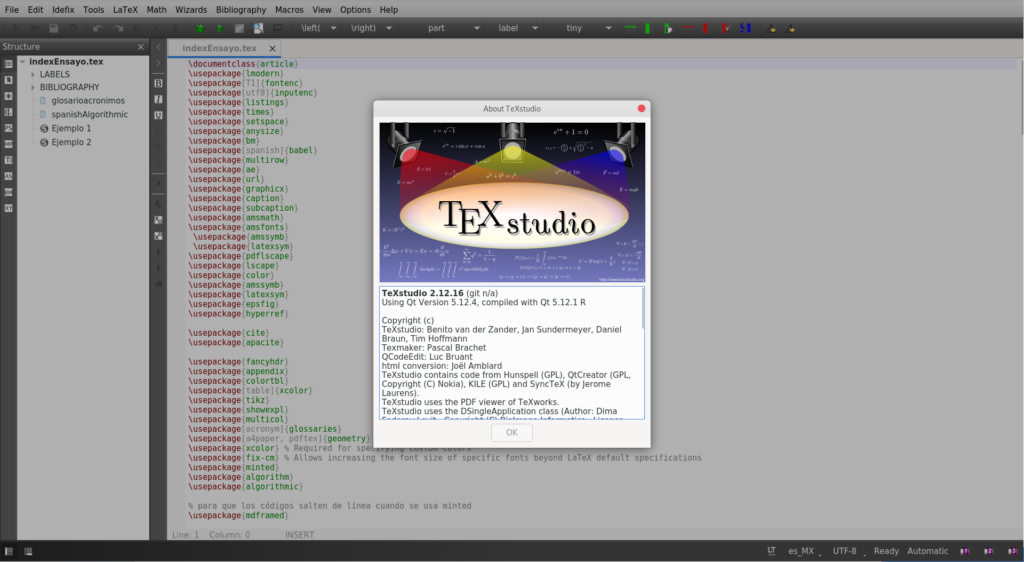
sudo dnf -y install texlive-minted texlive-scheme-full texstudio python3 python3-pip
python3 -m pip install --user Pygments

sudo dnf -y install kernel-headers kernel-devel dkms elfutils-libelf-devel qt5-qtx11extras gcc make perl bzip2
sudo dnf install -y VirtualBox-7
sudo usermod -aG vboxusers "$USER"
Para determinadas funciones adicionales de VirtualBox puede ser necesario instalar Guest Additions dentro de la máquina virtual y, si se requieren funciones como USB 2.0/3.0, el Extension Pack correspondiente. Las descargas oficiales están disponibles en VirtualBox Downloads.
Fedora Workstation ya incluye soporte para Flatpak. Si Flathub no aparece disponible, puede habilitarse desde Software o añadirse manualmente con el siguiente comando:
flatpak remote-add --if-not-exists flathub https://flathub.org/repo/flathub.flatpakrepo
Una vez configurado, las aplicaciones pueden instalarse desde Software o desde la terminal.
OnlyOffice

flatpak install flathub org.onlyoffice.desktopeditors
Si se editarán documentos de Microsoft Office en LibreOffice u OnlyOffice, disponer de tipografías compatibles ayuda a conservar mejor el formato y la distribución del documento.
sudo dnf install -y curl cabextract xorg-x11-font-utils fontconfig

La instalación y configuración de MySQL es más amplia, por lo que la explico en un artículo independiente: Instalación de MySQL en Fedora.
La instalación y configuración de PostgreSQL también se encuentra en un artículo independiente: Instalación de PostgreSQL.
Para instalar un archivo RPM local recomiendo utilizar DNF, ya que también puede resolver las dependencias necesarias. Reemplazar paquete.rpm por la ruta y nombre del archivo:
sudo dnf install ./paquete.rpm

 linuxitos